

Espero les guste porque hasta cantan la canción de hay llorona, parece que es la catrina jejeje mejor disfrutenlo


Bueno este programita te permite saber que archivos arrancan junto con windows
más que el msconfig, se los recomiendo, yo sulucione un problema con este programita 
Es ideal para la desactibacion de virus en tu pc te muestra todos los procesos, programas y servicios que se inician en tu pc
Lo mejor de todo es portable asi que lo puedes llevar en tu pendrive
Comprimido pesa 563KB :D
Solo ejecutan el archivo autoruns y listo!!! :D
Nota: esta en ingles pero es entendible
Esta es una imagen:

Lo descargas de acá:
Lo descomprimes con el winrar :D.
de nuestro amigo Splatter
Espero sus comentarios
Nuevo y Magnífico tutorial Photoshop de Diego Mattei en el que nos muestra como modificar paso a paso la imagen de un joven para tranformarla en una persona de avanzada edad.
En esta ocasión les traigo algo que creo les va a gustar, porque sirve tanto para aplicarlo a un trabajo (específico) o para divertirse con amigos y familiares.
Se trata nada mas ni nada menos que envejecer a una persona. Generalmente vemos en la web tutoriales sobre como mejorar la piel, el blanco de los dientes y todo lo que nos haga mas jóvenes y bellos. Pero muchas otras, quizás necesitemos hacer algo inverso. Es mas, intentemos hacer a partir de un personaje, el retrato de un padre y un hijo.
El resultado será el siguiente:

Materiales
Las imágenes fueron tomadas de Stock-xchng y son las siguientes:


1º Paso. Para iniciar el tutorial abriremos la fotografía del joven. En otra capa superior, pondremos la del adulto. Ya con estas dos capas, bajaremos la opacidad del adulto al 50% con el fin de poder ver la imagen que se encuentra por debajo.
Lo que debemos hacer ahora es alinear los ojos de ambos. Veamos:

Como vemos, los ojos se encuentran alineados, pero no así el mentón y la boca. Por el momento no nos preocuparemos por eso, veremos mas adelante como hacerlo.
2º Paso. Hora de crear la máscara. Aplicamos a la capa del adulto una máscara de capa y haremos justamente eso… crear una máscara. Quitaremos todo el fondo, la zona que toma el pelo, las orejas y la ropa, dejando solo el rostro y el cuello. Esto lo haremos sin suavizar el pincel, al máximo de su dureza. (Si no sabes de lo que estoy hablando, haz click en el enlace de máscara de capa).

En la imagen también podemos ver que he borrado, para tomar como referencia, los ojos y la punta de la nariz. Todo esto coincide y son rasgos personales que no deseo se modifiquen.
Bueno, ya terminada nuestra máscara, lo que haremos es borrarla desde el panel de capas. Y para que la hice entonces? …se preguntarán Uds. El resultado es lo que necesitamos, pero no la máscara. Por lo que si nos situamos sobre ella y la arrastramos sobre el bote de basura, nos preguntará si queremos aplicar la máscara a la capa. Al responderle "Aplicar" nos dejará la capa recortada.
3º Paso. Ya tenemos nuestra "máscara de adulto" recortada, solo debemos darle algunos retoques, y esto lo haremos con la herramienta "Licuar". Veamos primero la imagen:

En la parte derecha tenemos otro panel para las propiedades de las herramientas, pero eso lo explicaré, ya que considero intuitivo y que no necesita de imágenes.
En dicho panel, veremos abajo de todo que se encuentran las "Opciones de Visualización". Ahí deberá estar tildado "Mostrar Imagen", "Mostrar Máscara" con el color que mas les guste y "Mostrar telón de fondo". Expliquemos estos puntos para saber que estamos haciendo.
Mostrar Imagen: Creo que este no hay que explicarlo, pero lo nombro para seguir el orden.
Mostrar Máscara: En la imagen me he anticipado un poco y como verán, lo que tiene en la naríz no es un salame sino una máscara. Luego veremos para que. Pero esta opción es sencillamente eso, muestra la máscara que apliquemos del color que querramos.
Mostrar telón de fondo: En verdad el filtro lo hemos aplicado sobre la cara del adulto. Tildando esta opción, nos muestra las imágenes del resto de las capas, ya que las necesitaremos de referencia. Allí podremos modificar su opacidad, si queremos mostrar únicamente una capa específica y donde queremos mostrarla. Para este caso he puesto todas las capas, detrás y a un 30% de opacidad.
Dicho esto, comenzemos a utilizar este filtro tan interesante. Lo que haremos aquí es modificar el mentón y la boca, de forma tal que coincidan. Para esto, limitaremos el movimiento con una máscara (el salame del que hablábamos)  . La herramienta para esto es la que está marcada con el Nº 1 en la imagen, llamada "Herramienta congelar máscara" y básicamente he trazado una línea con un pincel de 200 (panel de la derecha) diciéndole que no quiero que mueva ese sector. Al hacer esto, no nos preocuparemos por pasar por esa zona el pincel… nada se modificará. Pero si deberemos tener cuidado de no pasarnos para el otro lado. Si desean estar mas seguros, pinten el resto de la cara para arriba.
Tomamos ahora la herramienta Nº 2 de la imagen, "Arrastrar hacia adelante". El nombre no podría ser mas explícito. Con un pincel de 500 para esta ocasión, me situo sobre la línea del mentón del adulto y la impujo de a trazos cortos hacia arriba, hasta que coincida con el mentón del joven. Lo mismo haremos con la boca.
Es importante que esto no se haga de un solo tirón, sino que vayamos dando "pequeños arrastres" hasta lograr el objetivo.
Como resultado obtendremos una "máscara adulta" a medida:

4º Paso. Que sigue ahora? Deberemos tomar referencias de la imagen del joven. Por lo que bajaremos la opacidad de la capa "adulto" al 50% y crearemos una máscara de capa en la del joven. Veamos la imagen:

Como pueden ver, he marcado algunos sectores en la máscara del joven con el fin de tomar referencias reales de que zonas debería reemplazar. Esto no debe ser exacto, pero si zonas que delimiten la cara y siempre con toda la dureza en el trazo del pincel.
5º Paso. Y aquí viene la parte mágica de en donde Photoshop se encarga de casi todo. Seleccionamos las dos capas manteniendo presionado SHIFT, de forma que queden las dos pintadas de azul. Ya con esto, vamos a Edición > "Fusionar Capas Automáticamente".
Bueno, esto ha quedado muy bien, aunque tendremos que retocar algunos detalles…

Este proceso ha creado una fusión con máscaras. Por lo que podremos cuidadosamente retocar algunos aspectos que al proceso automático se le ha escapado.
Finalmente Seleccionamos todo y vamos a Edición > Copiar Combinado. Luego ponemos Pegar y nos dejará en una capa el resultado de todo el trabajo.
Aquí podremos trabajar aspectos como la iluminación y contrastes. Y también arreglar el cuello con la misma imagen del anciano, pero con una máscara simple, como hemos aprendido en tutoriales anteriores.

El color que le he dado a la imagen fue con un ajuste de capa de Niveles y Equilibrio de color, pero lo dejo en manos de cada uno el aspecto final que quieran darle… 
Quizás se vea exageradamente arrugado y si le regalan algo así a sus padres, de seguro los sacará a patadas… pero sinceramente no encontré imágenes para hacer notoriamente evidente el efecto. Creo que si bien ha quedado algo demacrado, se nota la técnica… y ese es justamente el fin.

41 skins mas usados para Windows Live Messenger.
y tu ? aun sigues en la prehistoria usando el skin por defecto de windows live messenger
Descargar directa del blog de jonygues:
http://rapidshare.com/files/133916969/EstilosLive.rar

100 Programas portables
Descripción:
Pack muy completo de los mejores 100 programas portables
Ahora los podrás cargar en tu Memoria USB.
Programas
7-Zip 4.42 Portable
ABBYY Screenshot Reader 8.0.706 Portable
ACDSee
ACDSee Pro 2 v2.0.219
Ad-Aware 2008 Pro Portable
Ad-Aware SE Pro Portable - Portable
Ad-aware-se 1.06 Portable
Alcohol 120 1.9.6.5403 Multilang Portable
AnyReader 2.3.163 Portable
Ashampoo Burning Studio 2007 7.10 Portable
Auslogics Disk Defrag 1.4.9.245
AutoCAD 14gtw
bravedwarves2deluxe140
BSPlayerProv2 21 950
Cartoon Maker-399
CCleaner 2.13
CD Roller 7.0
CDCheck 3.1.13.0 Corporate.Licens Portable
CDRWin 4.0E-unicode Portable
CloneDVD 2 Portable
Coffe Cup Gif Animator 7.5 Portable
ConvertXtoDVD 2.1.19.243
CuteFTP 8.0.4.0.01 Portable
Download Master 5.3.2.1083
Driver Magician 3.16 Portable
DriverGenius 7.1.622 MultiLang Portable
DrWeb 4 44
Dvd Fab Decrypter 2.9.7.7.0 Portable
Dvd Region css 5.9 Portable
Easy Boot 5.0.9.551 full
Easy CD-DA Extractor 10.2.0.1
EasyCleaner Portable
eMule 48a
EVEREST Ultimate 4.20.1170.ru Portable
eXPert PDF Editor Pro 1.3 en.p
Final Recovery 2.1 Portable
Flash Boot 1.4.0.157 Portable
Flash Player Pro 3.51
FlashFXP U3 3.4.0.1145 Multiling Portable
FlashGet 1.82.1002
Font Expert 2007 Portable
Foxit PageOrganizer-Portable
Foxit PDF Text Viewer-Portable
Foxit Reader 2.0.1606 Portable
FunMorph
GoldWave 5.18 Portable
GOM Player v2.1.6.3499
Google.Earth.Pro 4.1.7087
HyperSnap DX 6.21.02
ICQ 6.ru Portable
IsoBuster 2.1.0.2.p
jv16 PowerTools 2007 1.7.0.411
Kaspersky Antivirus 7.0.0.120
Kaspersky Internet Security 6.0.2.614 Portable
KeePass 1.07 Portable
KMPlayer 2.9.3.1275 Portable
LimeWire Pro 4.14.6 Portable
Magic ISO Maker 5.4.0245
MetaProducts 1.5 Portable
Mobile Ringtone Converter 2.3.36.0 Portable
Mozilla Thunderbird
Mozilla Firefox 3.0.3
My Desktop Gadgets Version 2 Portable
MyPhoneExplorer 1.5.9. Portable
Nero-8.1.1.0
NOD32 2009 Portable
Norton Ghost 11.0.0.1502 Portable
Norton Partition Magic Portable 8.05
Opera USB 9.61.Multi Portable
Optical New Edge Storage 2.1.358 Portable
PartitionMagic 8.05.
PDF Converter Portable
PDF Password Remover 3.0
Perfect Icon ver.2.10
PhotoFiltre Studio 8.1.1.ru Portable
Powerdvd 7 Portable
ProShow Gold 3.0.1891 Portable
Proxy Finder Enterprise 1.95 Portable
Proxy Switcher Pro 3.7.3647 Portable
QDictionary 1.6 Portable
ReGet Deluxe 5.0.295.final Portable
Registry Clean Portable
Registry Mechanic 6.0.0.750
RegOrganizer 4.0 Rus
RegSnap Pro 5.8.1920
RegSupreme Pro 1.7.0.409 Portable
Restorator 2007 3.70.1729
RoboForm2Go 6.9.2
R-Studio 4.0 Portable
R-Studio 4.0.124049 Portable
SBMAV Disk Cleaner 3.2.0.1800
ShellToys XP 6.1.0.en Portable
SnagIt 8.2.1.215 Portable
Stamp 0.85 Kassy 0.71 Pro
Super Screen Capture 5.55.en Portable
TechSmith Camtasia Studio4 Portable
Teleport Ultra 1.38-SSL.ru Portable
The Bat Pro 3.99.3 Portable
TMPGEnc XPress v4.2.3.193
Total Commander 7.02.ru Portable
Total Video Converter 3.02.ru Portable
Total Video Converter 3.10.en.p
TuneUp Utilities 2008 6.0.2311
Ultimate Defrag 1.61
Ultimate Defragment 1.34 Portable
UltraISOPortable.8.6.3.2052
UnErase 4.1 Portable
VirtualDub MPEG2 Portable original
VirtualDub-F-Portable
VirtualDubMod-Portable-original
VisualRoute 2007 v11.0.3312
Vopt 8.06 Portable
VueScan Pro 8.4.35 Portable - Portable
Web Page Maker 2.5 Portable
WhereIsIt 3.84.715
Winamp 5.5 Build 1640 - Winamp 5.5 Build 1640
WinAVI 8.0 Portable
WinCHM Portable
Window Washer 6.5.5.153 Portable
WinRAR 3.70.ru Portable
XnView 1.91.ru Portable
Your Uninstaller 2006 Professional 5.0.0.362
Youtube Spider 2.0 Portable
Zoom Player Professional

http://www.megaupload.com/?d=CKZJ3GU5
http://www.megaupload.com/?d=ZX6BQIXD
http://www.megaupload.com/?d=118ZARTT
http://www.megaupload.com/?d=GT1L1QAY
http://www.megaupload.com/?d=MI2TDBER
http://www.megaupload.com/?d=I30YIBYG


Viendo Invisible ha sido diseñada para ayudar a los usuarios avanzados de internet y los menos experimentados para permanecer invisible en Internet. Elegir el modo automático puede mantener su privacidad simple y fácil presionando un solo botón, mientras que el modo de funcionamiento manual le proporciona características avanzadas como Proxy Driver. Con el fin de conceder usted continua anónimo surf, los desarrolladores de esta solución de arriba también han integrado el cambio automático de proxy característica que le permite definir una lista de proxies que se cambian automáticamente en momentos determinados intervalo.
————————————————– ——————————
————————————————– ——————————
Rar archivo no tiene contraseña
Tamaño del archivo 3134 kb
Espero que ahora si naveges siendo invisible .. pero no agas de las tuyas jajaja

Programa para imitar la voz de kien sea y aserle unas buenas bromas
Es una muy buena herramienta de diversion , o para llamar al cole haciendote pasar por tu padre para faltar alas clases
———————————————-
Tamaño :5.03mb
Medicina : Si : (sale ke vence a los 7 dias , pero no es asi , no tomes importancia a dicho mensaje).
DonkeyDoctor es una utilidad pensada para la gente que usa el programa P2P edonkey2000 (o su sucesor Overnet). Su principal aplicación está en resolver la mayoría de los problemas que se nos pueden plantear con los archivos temporales de dicho programa. Como un complemento a esta función, las últimas versiones incorporan la capacidad de exportar/importar datos, que puede ser muy interesante en ciertas situaciones.
http://www.gigasize.com/get.php?d=z78lrwsbzgb
Pues ahora tienes la oportunidad de espiarlos con Messenger Dectect, una especie de sniffer diseñado exclusivamente para espiar las conversaciones del Messenger.
Con Messenger Dectect no necesitas instalar ningún programa o utilidad en otro ordenador. Como buen sniffer, basta con ejecutar el programa, seleccionar la interfaz de red local que quieres espiar y esperar a que alguien envíe un mensaje.

Sus funciones te permitirá visualizar todos los diálogos cómodamente desde la pantalla de tu PC, salvarlos en un archivo de texto, listar todos los mensajes registrados entre dos fechas, ejecutar búsquedas de palabras clave, proteger el acceso al programa mediante una contraseña, entre otras posibilidades.
En definitiva , con Messenger Detect podras espiar las conversaciones del msn
Cambios recientes en Messenger Detect:
* Mejor compresión y descompresión de logs
* Más opciones de grabación
* Mejorado el instalador y la exportación a RTF
* Correcciones
Descargar
http://rapidshare.com/files/123895797/mesedtec.rar


http://stefanie84120.unblog.fr/files/2006/09/shakira-18.jpg

Primer paso: Duplicamos la capa fondo, vamos al Menú Capa > Duplicar capa.
Segundo paso: Añadimos una capa en blanco entre las dos capas. Normalmente cuando creamos una nueva capa esta se crea sobre las capas anteriores, para evitar esto presionamos Ctrl en Windows o Comando en MAC teniendo seleccionada la capa de copia que creamos anteriormente y hacemos clic en el icono crear una nueva capa en la paleta de capas.


Tercer paso: Rellenamos la Capa 1 de color negro Edición > Rellenar, pero antes presionamos D para establecer el negro en primer plano y blanco en color de fondo.


Cuarto paso: Creamos una nueva capa en blanco encima de la Capa 1que pintamos de negro. Con la Capa 1 seleccionada hacemos clic en crear una nueva capa en la paleta de capas.

Quinto paso: Seleccionamos la herramienta Marco Rectangular en la paleta de herramientas o presionamos M en el teclado.

Luego, con la herramienta Marco Rectangular seleccionada y sobre la Capa 2 hacemos una selección sobre la imagen que se convertira en el interior de la primera Polaroid. Voy a arrastrar la selección dentro de la cara de Shakira, realmente no importa donde se haga, eso e a criterio suyo.
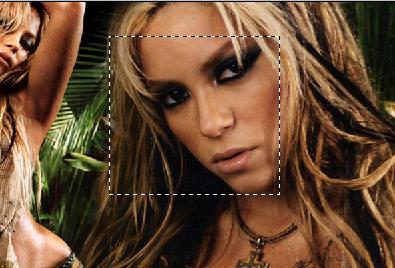
Sexto paso: Vamos a rellenar la selección con negro, asegurese de que tiene la Capa 2 en blanco seleccionada, entonces valla a Menú Edición > Rellenar y en Usar de la ventana que aparece seleccione “Color Frontal”, que Ud. estableció en negro previamente.

Septimo paso: En este paso crearemos una mascara de recorte con la selección de la Capa 2 que acabamos de llenar de negro. Lo que significa que la capa por encima de ella “Fondo copia” que contiene la copia de nuestra imagen, va a ser recortada de nuestra selección en la capa por debajo de ella. En otras palabras, la unica parte de la imagen en “Fondo copia” que seguirá siendo visible es la parte que esta por encima de la sección llena de negro. El resto de la imagen se verá oculto. Para crear nuestra mascara de recorte primero este seguro de que tiene seleccionada la capa “Fondo copia” y luego valla al Menú Capa > Crear mascara de recorte o Ctrl + Alt + G (Win) / Comando + Opción + G (MAC).

Si nos fijamos en la paleta de capas, ahora podemos ver que “Fondo copia” está sangrado a la derecha y tiene una pequeña flecha apuntando hacia abajo en la izquierda. Esto indica que la capa se ha cortado por la capa debajo de ella.

Octavo paso:Creamos una nueva capa en blanco, para ello haga clic en Capa 1y luego en crear una capa nueva de la paleta de capas.

Photoshop añade la nueva capa entre Capa 1 y Capa 2.

Noveno paso: Hacer una selección rectangular alrededor del recorte previamente realizado. Tenga en cuenta que las fotos Polaroid tiene la parte de abajo un poco más ancha con respecto a los demás lados de la foto. Para hacer esto nos ubicamos sobre la Capa 3 y con la herramienta rectángulo seleccionada, hacemos una selección sobre el recorte.

Decimo paso: Llenamos la selección con blanco. Asegurese de tener seleccionada la “Capa 3″ en la paleta de capas y de tener como color fronta el blanco, sino es así haga clic en la flecha curva que se encuentra en la parte superior derecha como se ve en la imagen, luego vaya a menú Edición > Rellenar.


Onceavo paso: Añadiremos sombra al recuadro blanco. Este efecto no lo vamos a poder ver pues tenemos de fondo el color negro, pero una vez que empecemos a crear más polaroids una por encima de la otra, podremos ver la sombra. Para añadir el efecto de sombra debemos tener seleccionada la “Capa 3″ y luego hacer clic en “Añadir un estilo de capa” en la paleta de capas.

Seleccionamos sombra paralela.

En la ventana que aparece cambie los valores como aparecen en la imagen.

Doceavo paso: Hacemos un giro de la Polaroid obtenida, para ello hacemos una selección de las dos capas que hacen parte de ella presionando en el teclado Shift y con el mouse hacemos clic en las capas “Capa 2″ y “Capa 3″, luego vamos al menú Edición > Transformación libre y giramos a nuestro gusto. También podemos trasladar la Polaroid a otra ubicación, pero esta vez la dejaremos donde está.


Treceavo paso: Agrupamos las tres capas que componen la Polaroid. Ya tenemos nuestra primera Polaroid girada y ubicada en su lugar, ahora vamos a utilizarla para crear el mayor número de Polaroids posible, pero para poder hacer esto tenemos que agrupar las tres capas que componen la foto. Ya tenemos seleccionadas las dos capas “Capa 2″ y “Capa 3″, solo nos hace falta “Fondo copia”, presionamos Shift en el teclado y hacemos clic sobre la capa “Fondo copia”.

Ahora las agrupamos presionando Ctrl G en Windows o Comando + G en MAC, entonces las tres capas se agruparan en una sola llamada Grupo 1. Si hacen clic en el triangulo veran las tres capas.

Catorceavo paso: Duplicaremos el grupo para crear nuestra segunda Polaroid. Nuevamente hacemos clic en el triangulo para ocultar las capas y que así no se vea tan saturada la paleta de capas. Vamos al Menú Capa > Duplicar grupo. Veremos aparecer la capa grupo 1 copia sobre la original.

Aquí la renombraremos por Grupo 2. Luego con las copias de las capas seleccionadas vamos a Menú Edición > Transformación libre y movemos la Polaroid hacia otra área, entonces verá como aparece otra Polaroid pues antes solo se veía una ya que la copia estaba sobre la original, cuando este satisfecho presione la tecla Enter para fijar la transformación. También se dará cuenta que con la segunda Polaroid aparece el efecto sombra sobre la anterior, dándole un poco más de profundidad.

Quinceavo paso: Añadimos nuevos grupos en Menú Capa > Duplicar grupo y en sus capas interiores movemos y rotamos usando el Menú Edición > Transformación libre teniendo las capas seleccionadas. Podemos crear cuantos grupos queramos y ubicar las Polaroid donde deseemos.
Después de doce grupos este es el resultado.


 |


